
主题协作器
软件截图
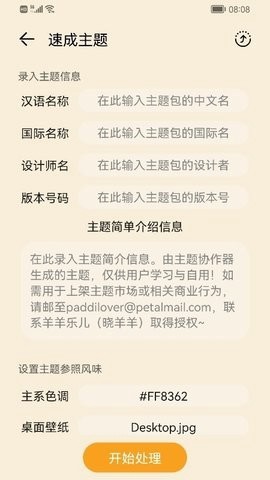
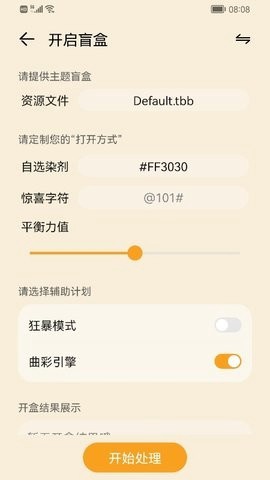
软件介绍
主题协作器华为版是一款面向华为与荣耀设备用户的主题与动态壁纸制作工具,其核心价值在于将原本需要专业设计能力才能完成的锁屏主题制作流程,压缩为几个可操作的步骤。该软件界面布局直接,功能入口明确,用户无需具备图像处理或代码编写经验,即可借助内置模板与自动化处理机制,生成适配自身设备的个性化主题文件。
主题协作器华为版怎么样
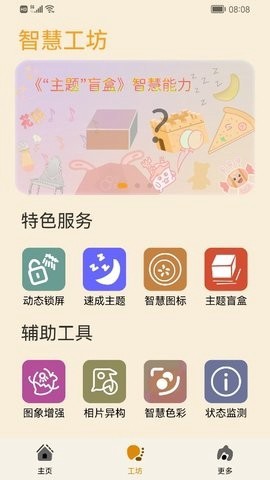
1、图片编辑模块提供了画质增强与降噪处理能力,能够针对素材的清晰度与细节表现进行优化,使最终生成的锁屏画面在观感上更为细腻。
2、色彩调整功能允许用户对画面色调进行重新分配,通过改变色相、饱和度与明暗关系,快速获得不同于原始素材的视觉呈现。
3、软件支持将制作完成的主题文件应用于多台设备,便于保持不同终端之间的视觉风格一致。所有可下载资源均经过审核流程,在质量与安全性方面具备基本保障。
4、开发方持续对软件进行版本迭代,不定期增加新的编辑功能与主题模板,以维持工具本身的可用性与内容的新鲜度。
主题协作器华为版APP怎么用
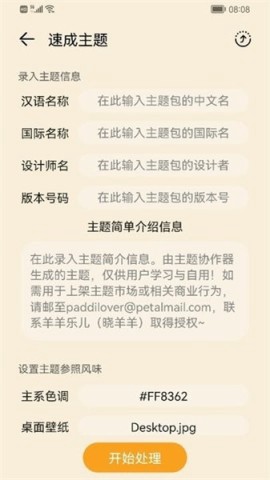
1、启动主题协作器后,首先进入主题信息填写界面。此处的名称、设计师等字段并不影响后续制作流程,可依据个人偏好随意输入,随后即可进入动态壁纸制作环节。
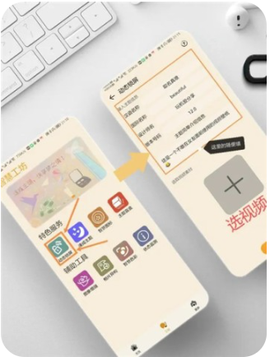
2、点击界面中的加号按钮,系统将调取手机本地视频文件。需注意,待选视频应提前放置于内部存储的 moves 文件夹内,且单个视频体积不得超过 80MB,否则软件可能无法正常识别。
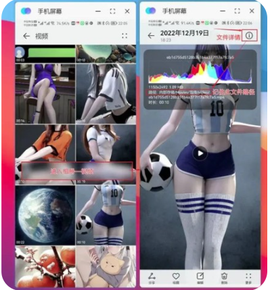
3、返回视频选取界面后,定位至指定文件夹,勾选目标视频,即可启动动态主题的生成流程。
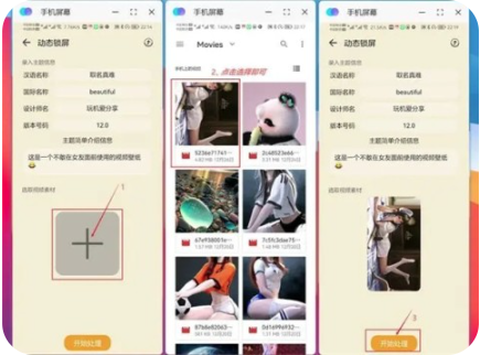
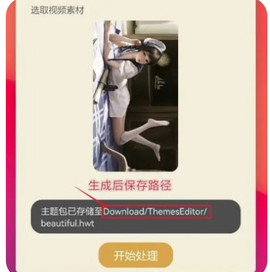
4、点击处理按钮,软件将在短时间内完成动态锁屏主题的封装,并同步显示生成的 HWT 文件所存放的路径信息。
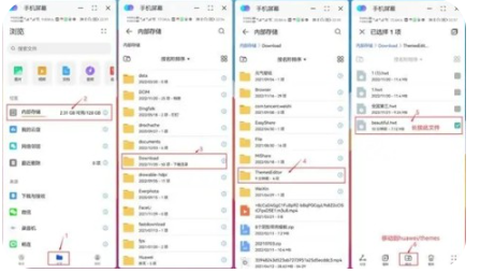
5、打开手机自带的文件管理器,按照上一步提示的路径找到该 HWT 文件,将其移动至华为或荣耀机型对应的主题文件夹内。
6、强制结束主题 APP 的后台进程,重新打开后进入主题应用列表,找到刚刚导入的新主题,通过创意混搭功能仅勾选锁屏模块,确认应用即可完成设置。
主题协作器华为版好用吗
1、软件内置的智能画质优化机制,可对图像进行降噪与锐化处理,使主题画面在保持清晰度的同时,减少噪点对观感的干扰。
2、智能裁剪功能依据画面主体进行焦点识别,自动调整构图比例,使关键元素在锁屏显示区域内获得更突出的视觉权重。
3、色彩重配功能通过算法对图像色调进行重新映射,在不破坏原始构图的前提下,赋予画面另一种风格倾向,且耐看度较高。
4、在图像上执行点击或长按操作,可调取当前设备的相关参数信息,这些数据可作为后续微调主题显示效果的参考依据。
主题协作器怎么设置动态壁纸
准备视频:
将目标视频文件转移至手机内部存储根目录下的 movies 文件夹,该目录为软件默认扫描路径。视频体积需控制在 80MB 以内。若无法确定视频的准确位置,可先在相册中打开该视频进入预览状态,通过查看文件详情获取其完整路径。
录入信息与导入视频:
打开主题协作器,在信息填写页面输入任意内容,随后点击加号按钮,从 movies 文件夹中选取已准备好的视频文件。
生成动态锁屏主题:
点击开始处理,软件将在一秒左右完成动态锁屏主题的生成,并弹出提示框告知 hwt 文件的保存位置,通常为 Download/ThemesEditor 目录。
移动文件:
启动手机自带的文件管理应用,进入上述目录,长按生成的 hwt 文件并选择移动。返回内部存储根目录,找到 huawei 文件夹,进入其下的 themes 子目录,将文件粘贴至此处。若使用的是荣耀独立后发布的机型,则对应目录为 honor 文件夹内的 themes。
应用动态壁纸:
从后台彻底清除主题 APP 的运行记录,重新打开后依次进入我的、主题页面,此时列表中应出现刚导入的锁屏主题。点击该主题,选择创意混搭,仅勾选锁屏选项,最后点击应用,动态壁纸即可生效。